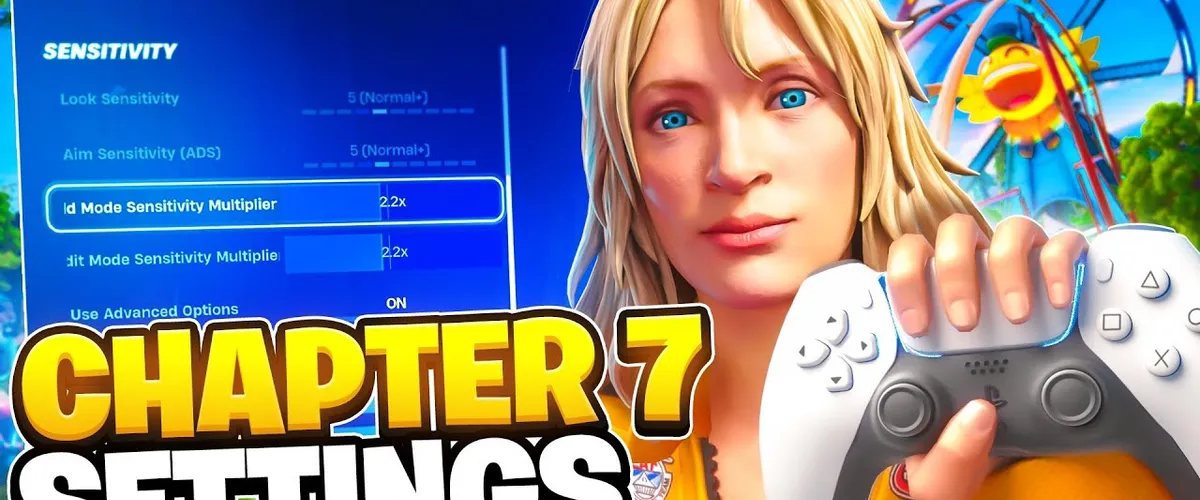
Wenn sich dein Aim im Kreativmodus gut anfühlt, aber in einer echten Lobby problematisch wird, liegt es vielleicht an deinen Spieleinstellungen. Da Kapitel 7 Saison 1 im März 2026 endet, ist dies der perfekte Zeitpunkt, um deine Einstellungen für die neue Saison zu optimieren. Und wer eignet sich besser als Referenz als Fortnite-Profis?
Wir gehen alles durch, was du für das Gaming auf höchstem Wettbewerbsniveau benötigst, einschließlich Sensitivity-Einstellungen, Videooptionen und Keybinds.
Warum Pro-Player-Einstellungen wichtig sind
Profis haben tausende Stunden im Spiel verbracht, daher sind ihre Einstellungen kampferprobt und für das High-Level-Play optimiert. Am besten kopierst du sie nicht direkt, sondern ziehst Rückschlüsse darauf, warum Profis in verschiedenen Bereichen ähnliche Einstellungen wählen.
Fast alle stellen die In-Game-Empfindlichkeit zwischen 5 % und 10 % ein und nutzen 800 DPI für Maus und Tastatur. Die meisten lassen auch Schatten deaktiviert – diese Einstellungen sind kein Zufall, sondern das Ergebnis von Optimierungen aus unzähligen Stunden kompetitiven Spielens.
Maus-Empfindlichkeitseinstellungen in Fortnite
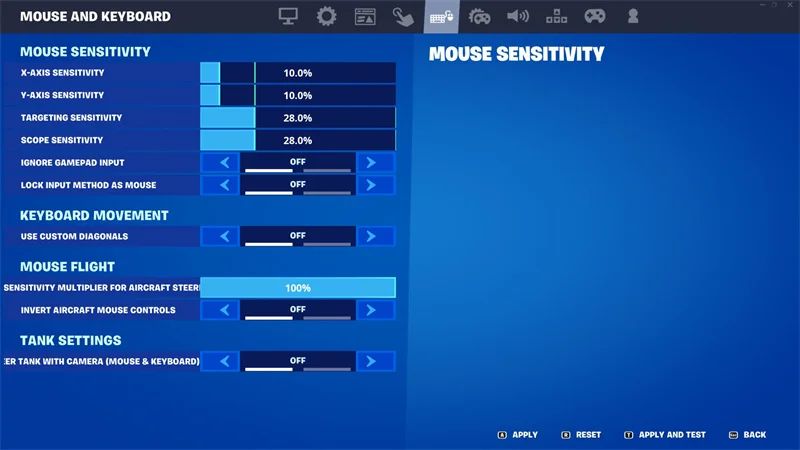
DPI (Dots Per Inch)
Dies steuert, wie weit sich der Cursor pro Zoll Mausbewegung bewegt. 800 DPI ist die dominierende Einstellung im kompetitiven Bereich, obwohl einige 400 oder 1600 DPI verwenden.
In-Game-Empfindlichkeit (X- und Y-Achse)
Die Empfindlichkeitseinstellungen in Fortnite sind in X- und Y-Achsen unterteilt, und die meisten Profis nutzen Werte zwischen 5 % und 10 %. Identische X- und Y-Werte sorgen für einen konsistenten Flick, was beim Bauen, Editieren und Schießen innerhalb von 2 Sekunden entscheidend ist.
eDPI (Effektive DPI)
Diese Zahl repräsentiert die Empfindlichkeit über verschiedene DPI-Einstellungen hinweg, indem die DPI mit dem Prozentsatz der In-Game-Empfindlichkeit multipliziert wird. Der beste eDPI für kompetitives Fortnite liegt zwischen 32 und 80. Die meisten Profis liegen zwischen 40 und 60 für präzises Aiming und schnelle 180-Grad-Builds.
Das könnte dir auch gefallen
Vergleich der Pro-Player-Einstellungen
Hier ist eine Datentabelle der Einstellungen von fünf prominenten Fortnite-Spielern als Referenz.
Spieler | DPI | X Sens | Y Sens | eDPI | Ziel-Sens | Scope-Sens |
Bugha | 800 | 6.4% | 6.4% | 51.2 | 45% | 45% |
Peterbot | 800 | 6.4% | 6.4% | 51.2 | 45% | 45% |
Mongraal | 800 | 6.7% | 6.7% | 53.6 | 50% | 50% |
MrSavage | 800 | 9.1% | 9.1% | 72.8 | 49% | 49% |
Clix | 800 | 8.7% | 6.3% | 69.6 | 60% | 35% |
So findest du deine besten Fortnite-Sensitivity-Einstellungen
Der Schlüssel liegt darin, deinen eigenen Sweet Spot zu finden, indem du die Einstellungen der Profis als Leitfaden nutzt.
Der 180-Grad-Test
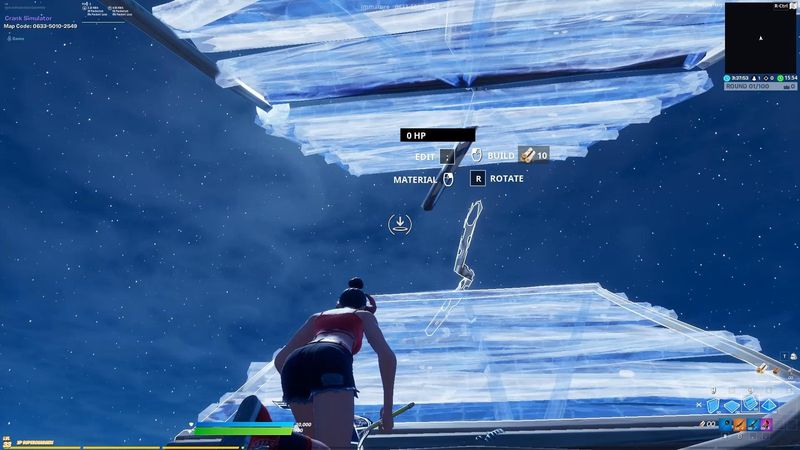
Beginne mit 800 DPI und 7 % In-Game-Empfindlichkeit, was einen eDPI von 56 ergibt. Teste dies im Kreativmodus und schaue, ob du bequem eine 180-Grad-Drehung mit einem einzigen Mausschwung machen kannst. Wenn der Platz auf dem Pad ausgeht, erhöhe die Sens um 0,5 %. Wenn du über das Ziel hinausschießt, verringere sie um denselben Wert. Wiederhole den Vorgang.
Die Tracking-Übung
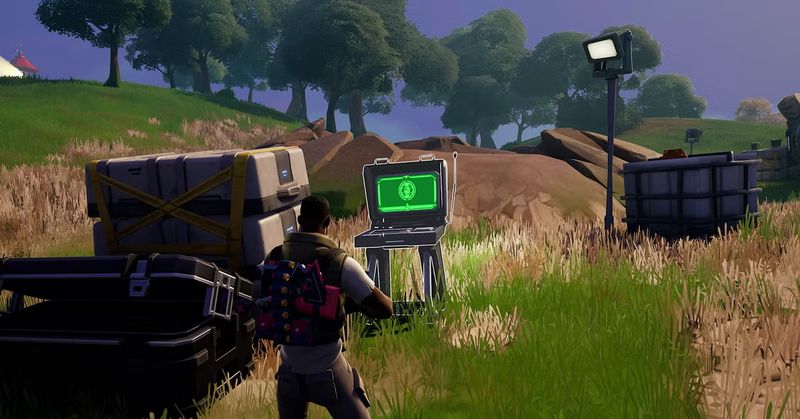
Nutze eine 1v1-Aim-Map, um das Tracking mit einem AR zu üben. Wenn dein Fadenkreuz über das Ziel hinausschießt, ist die Sens zu hoch. Wenn die seitliche Bewegung zu langsam ist, ist sie zu niedrig. Passe sie in Schritten von 0,2 % bis 0,5 % an, bis es sich richtig anfühlt.
Der Edit-Speed-Check
Bauen und Editieren sind die einzigartigen Features des Spiels, und deine Einstellungen müssen dies genauso unterstützen wie das Schießen. Wenn sich Schüsse gut anfühlen, aber Edits langsam sind, erhöhe die Edit-Modus-Empfindlichkeit separat. Sei nicht zu voreilig mit Urteilen; es braucht Zeit, sich an Änderungen zu gewöhnen. Teste eine Woche lang, bevor du erneut anpasst.
Zielfernrohr- und Ziel-Empfindlichkeit in Fortnite
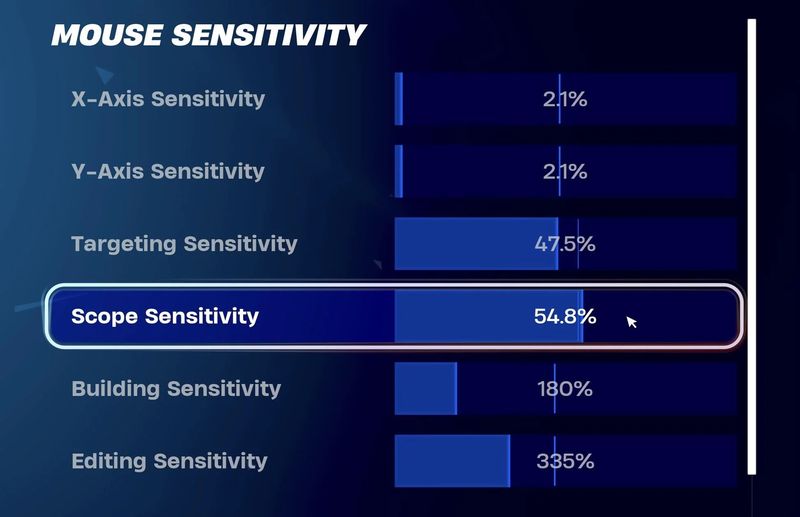
Deine ADS-Empfindlichkeit in Fortnite ist in zwei Einstellungen unterteilt: Ziel-Empfindlichkeit (Kimme und Korn sowie Red Dot) und Zielfernrohr-Empfindlichkeit (Scharfschützengewehre und vergrößerte Visiere). Beide werden als Prozentsatz deiner Basis-Empfindlichkeit angezeigt.
Die meisten Profis stellen die Ziel-Empfindlichkeit zwischen 45 % und 60 % ein, sodass ADS mit einem AR oder einer SMG etwa die Hälfte deiner Hip-Fire-Empfindlichkeit entspricht. Dies führt zu präziserem Tracking. Für die Zielfernrohr-Empfindlichkeit wähle einen Wert zwischen 35 % und 50 %.
Beste Controller-Sensitivity-Einstellungen für Fortnite
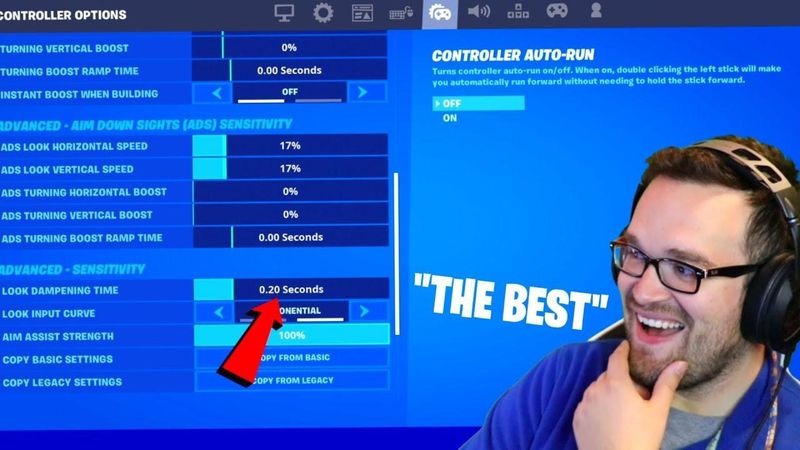
Umschau-Empfindlichkeit und Eingabekurve
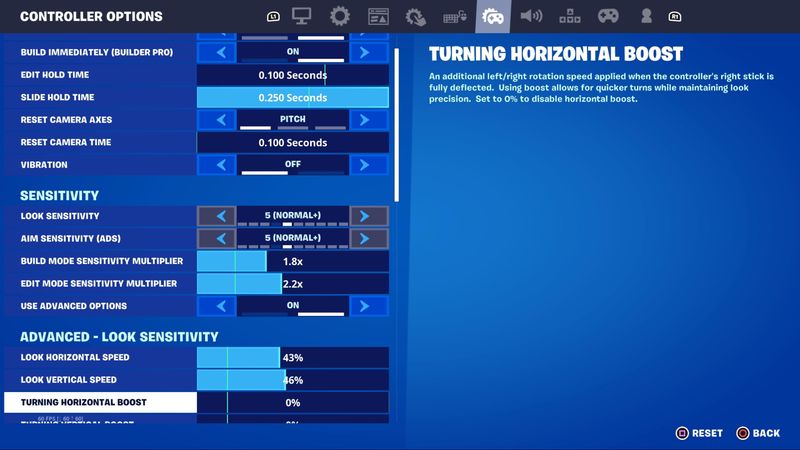
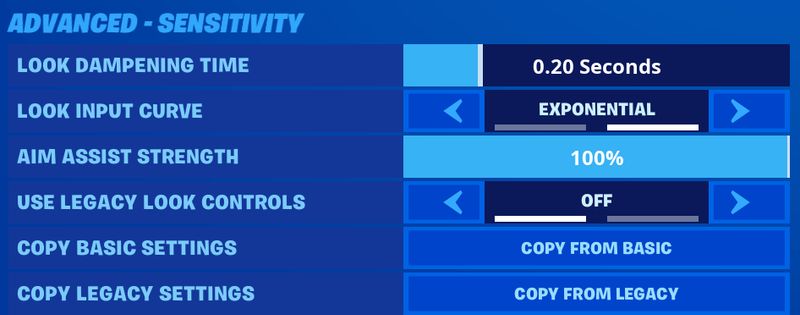
Stelle die Regler für die horizontale und vertikale Umschau-Empfindlichkeit auf 5 bis 7. ADS sinkt auf 3 bis 5 für besseres Tracking. Bei der Eingabekurve nutzen die meisten Profis „Linear“, was eine direkte 1:1-Beziehung zwischen Bewegung und Kamerageschwindigkeit bietet. „Exponentiell“ beginnt langsam und beschleunigt sich, je weiter der Stick bewegt wird.
Linear eignet sich gut für schnelle Schrotflinten-Flicks, während Exponentiell besser für die Kontrolle von AR-Spray auf Distanz sein kann. Wähle, was sich besser anfühlt, um Muskelgedächtnis aufzubauen.
Dead Zones und Bau-Empfindlichkeit
Die Dead Zone bestimmt, wie weit du den Stick drücken musst, um eine Eingabe zu registrieren; die meisten Profis nutzen 5 % bis 8 %. Der Multiplikator für Bau- und Edit-Empfindlichkeit wird oft auf 1,5x bis 1,8x gesetzt, was eine niedrigere Umschau-Empfindlichkeit für präziseres Zielen ermöglicht. Beachte jedoch, dass diese Aufteilung der Einstellungen der Hauptnachteil von Controllern gegenüber der Maus ist.
Video- und Performance-Einstellungen für maximale FPS
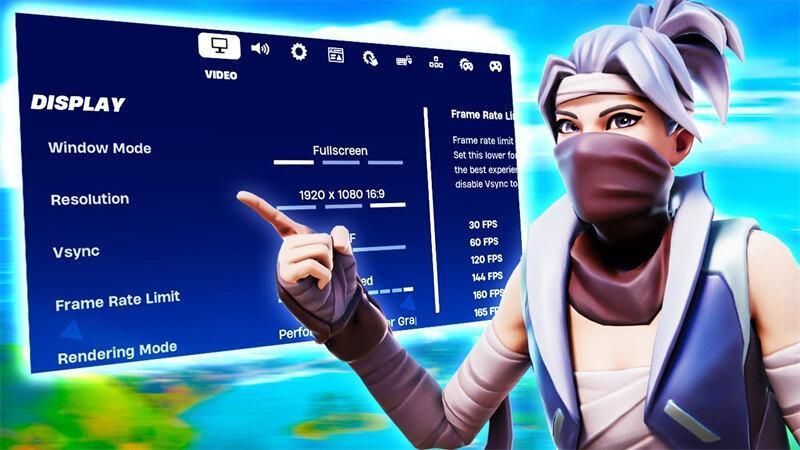
Dies ist ein weniger personalisierter Bereich, da du Frames über alles andere priorisieren musst.
Rendering-Modus
Performance-Modus für den größten FPS-Boost. Dies wird durch Reduzierung der visuellen Qualität erreicht. Jedes unnötige Detail wird für die beste Leistung geopfert.
Einstellungen zum Deaktivieren
Schatten, V-Sync, Anti-Aliasing und Bewegungsunschärfe sollten deaktiviert werden.
Einstellungen, die wichtig sind
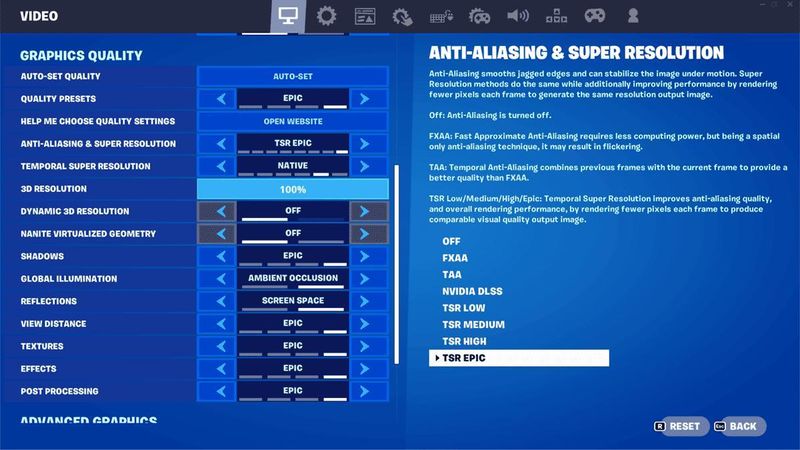
Auflösung auf 1920x1080, da der Vorteil von gestreckten Auflösungen (Stretched Resolution) aus dem Spiel entfernt wurde.
Sichtweite auf Mittel für die beste Balance zwischen FPS-Leistung und Gegnererkennung.
Texturen, Effekte und Post-Processing alle auf niedrig für weniger visuelles Rauschen und klarere Sichtlinien. Du kannst Texturen auf Mittel stellen, wenn deine GPU es schafft, aber alles andere bleibt niedrig.
Tastatur- und Maus-Setup
Bau-Tastenbelegungen
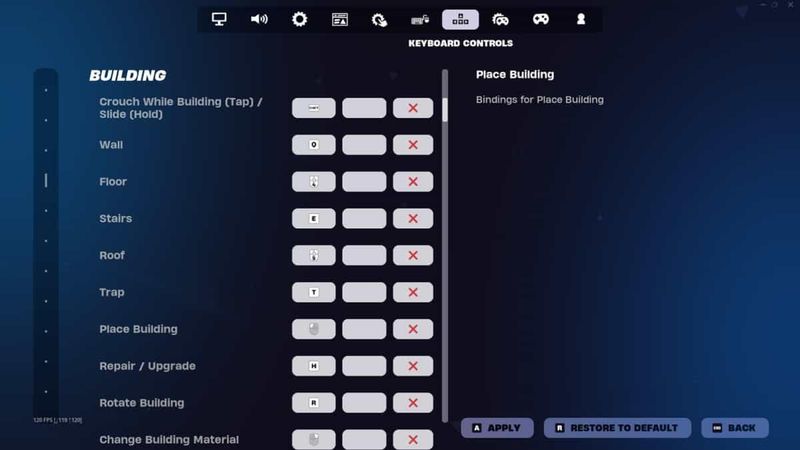
Es ist am besten, häufig genutzte Tasten auf leicht erreichbare Buttons zu legen. Lege Wand und Treppe auf deine seitlichen Maustasten, damit du die Finger nicht von WASD nehmen musst. Boden und Dach sollten auf Tasten neben den Bewegungstasten liegen; Bugha nutzt V für Boden und die linke Umschalttaste für das Dach. Jede Bau-Taste sollte mit einem Tastendruck erreichbar sein, ohne dass sich Finger Bau- und Bewegungsaufgaben teilen.
Edit-Tastenbelegungen
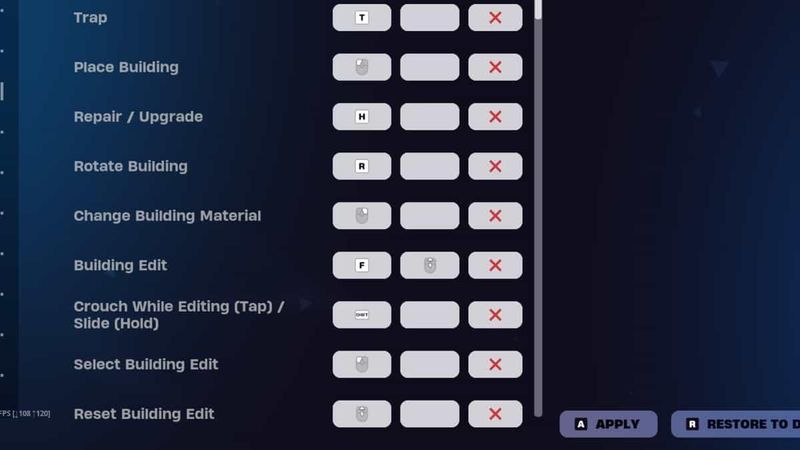
Schnelle Edits sind ein Muss für beste Performance. Die aktuelle Meta gibt vor, dass F für Editieren und Mausrad nach unten für das Zurücksetzen des Gebäudes die besten Optionen sind. Das Mausrad nach unten ermöglicht das schnellstmögliche Zurücksetzen, da es als eine Serie schneller Eingaben erkannt wird; Bugha nutzt diese Kombination ebenfalls.
Waffenslot-Belegungen
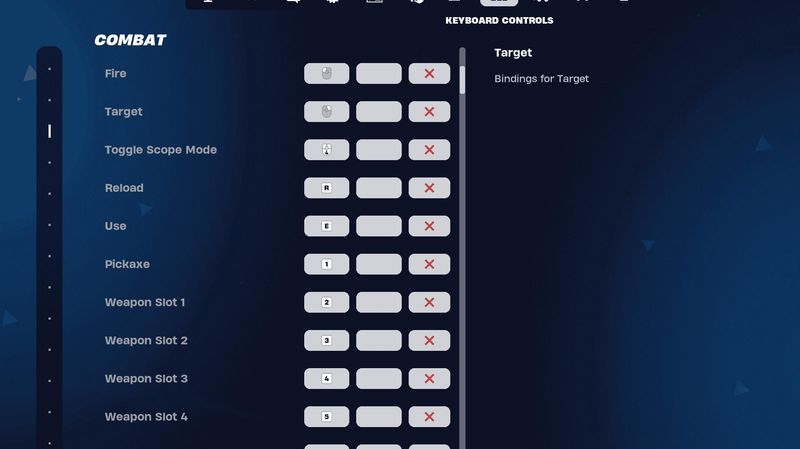
Es ist am besten, den Waffenwechsel auf 1 bis 5 statt auf das Scrollrad zu legen. Du kannst auch Tasten wie Z, X, C und V nutzen, wenn die Zahlenreihe zu weit weg ist. Sofortiger Waffenzugriff ist entscheidend, besonders wenn du den Finger nie von der Bewegungstaste nimmst.
Fazit
Die richtigen Einstellungen für die Empfindlichkeit und all diese anderen Konfigurationen machen dich nicht sofort zum Fortnite-Profi, aber sie legen den Grundstein für den Erfolg. Falsche Einstellungen halten dich zurück und hindern dich daran, dein volles Potenzial auszuschöpfen.
Lege deine Einstellungen jetzt fest, um sicherzustellen, dass du bereit für die neue Saison bist. Wenn du jedoch mit einem voll ausgestatteten Fortnite-Account mit Premium-Skins, Fortschritt und Battle-Pass-Belohnungen antreten möchtest, bietet igitems eine ganze Reihe von Fortnite-Accounts zur Auswahl an, damit du dir den Grind sparen und dich auf das Wesentliche im Spiel konzentrieren kannst.